نحوه غیرفعال کردن تبلیغات در گوشیهای شیائومی
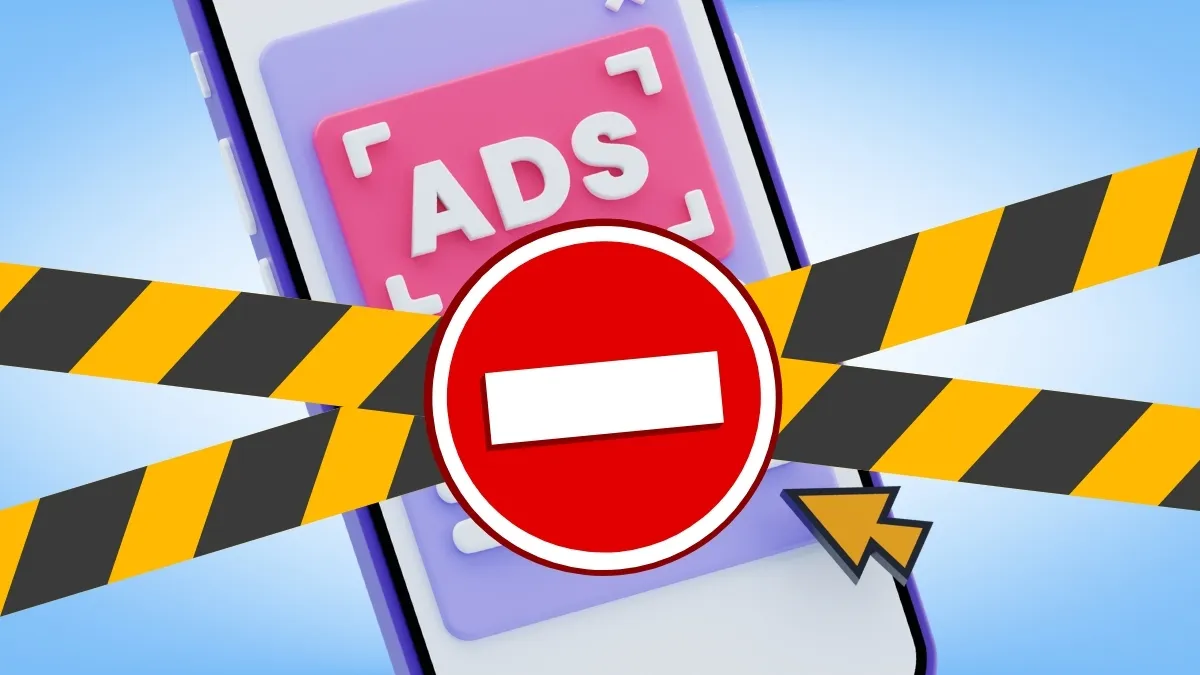
اگر از گوشیهای Xiaomi، Redmi یا POCO که با HyperOS اجرا میشوند استفاده میکنید، ممکن است متوجه نمایش تبلیغات در بسیاری از اپلیکیشنهای سیستمی شوید؛ از Downloads و Mi Browser گرفته تا Music، Security و Themes.
خوشبختانه، با اینکه شیائومی بهصورت پیشفرض همه تبلیغات را حذف نمیکند، میتوانید با چند تغییر ساده در تنظیمات، بیشتر آنها را غیرفعال کنید. در ادامه روش تمیز کردن گوشی و کاهش تبلیغات در سراسر سیستمعامل را میبینید.
- غیرفعال کردن سرویس تبلیغاتی MSA
بخش زیادی از تبلیغاتی که میبینید از سرویسی به نام MSA (MIUI System Ads) میآید؛ یک اپلیکیشن پسزمینه مرتبط با تلهمتری که مسئول نمایش پیشنهادها و تبلیغات در سطح سیستم است. خاموش کردن آن یکی از مهمترین مراحل اولیه است:
وارد Settings شوید
به Fingerprints, face data & screen lock بروید (یا در برخی گوشیها Passwords & security)
روی Authorization & revocation بزنید
گزینه MSA را خاموش کنید و برای تأیید روی Revoke بزنید
با این کار بسیاری از تبلیغات سیستمی متوقف میشوند، هرچند همچنان لازم است تبلیغات برخی اپهای جداگانه را نیز غیرفعال کنید.
- خاموش کردن تبلیغات شخصیسازیشده
همچنین میتوانید تبلیغات هدفمند که بر اساس دادههای شما نمایش داده میشوند را غیرفعال کنید:
وارد Settings شوید و سپس به Privacy بروید
Ad services یا Advertising services را انتخاب کنید
گزینه Personalized ad recommendations را خاموش کنید
این کار همه تبلیغات را حذف نمیکند، اما از شخصیسازی آنها بر اساس رفتار شما جلوگیری میکند.
- غیرفعال کردن تبلیغات داخل اپهای سیستمی
HyperOS گزینههای مربوط به تبلیغات را داخل بسیاری از اپهای پیشفرض قرار داده است. شاید با همه آنها سر و کار نداشته باشید، اما برای تجربهای واقعاً بدون تبلیغ باید آنها را جداگانه خاموش کنید. نام گزینهها ممکن است بسته به منطقه یا نسخه کمی متفاوت باشد، اما معمولاً بهراحتی قابل شناسایی هستند:
Downloads: برنامه را باز کنید > منو (سه نقطه) > Settings > گزینه Show ads را خاموش کنید.
Mi Browser: آیکن پروفایل > Settings > Advanced > گزینه Show ads را غیرفعال کنید.
Mi Video Player: پروفایل> آیکن چرخدنده > گزینه Personalized recommendations را خاموش کنید (در برخی نسخهها این تنظیم فقط ۹۰ روز فعال میماند).
Music: پروفایل> Settings > گزینه Allow permanent notifications را خاموش کنید، سپس در Advanced settings گزینههای Show ads و Personalized recommendations را غیرفعال کنید.
Security: تنظیمات> گزینه Show recommendations را خاموش کنید، همچنین در بخش Cleaner هم آن را غیرفعال کنید.
Themes: حساب> آیکن چرخدنده > گزینههای Show ads و Personalized recommendations را خاموش کنید.
App Vault: اپ Vault را باز کنید > منو > Manage services > گزینههای App suggestions و Ads را غیرفعال کنید.
- کاهش تبلیغات در سایر بخشها
HyperOS یک کلید سراسری برای خاموش کردن همه تبلیغات ندارد (هرچند چنین گزینهای در برخی نسخههای آزمایشی فاششده دیده شده است)، اما میتوانید مزاحمتهای دیگر را نیز کاهش دهید:
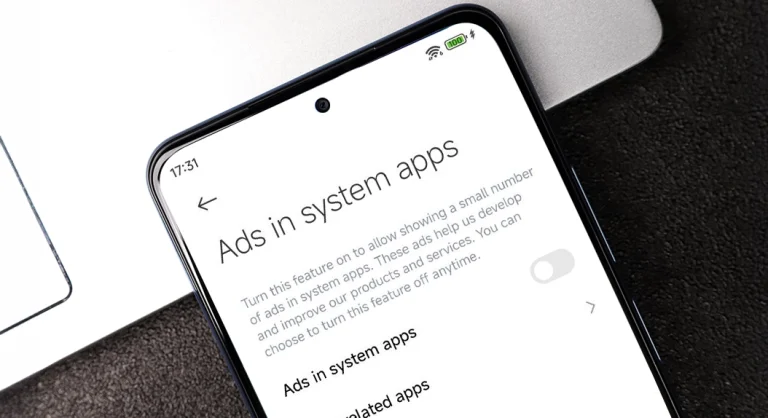
در برخی دستگاهها گزینهای به نام Ads in System Apps داخل Mi Account > About Xiaomi Account وجود دارد.
برای نوتیفیکیشنهای مداوم از سرویس msa، به Settings > Apps > Manage apps > View all apps > msa > Notifications بروید و گزینه Show notifications را خاموش کنید.
کاربران حرفهای گاهی از DNS خصوصی مسدودکننده تبلیغات مانند AdGuard DNS استفاده میکنند تا سرورهای تبلیغاتی را در سطح شبکه مسدود کنند.
- چرا انجام این کار ارزش دارد
HyperOS همچنان در حال تکامل است و با وجود بهبودهای مختلف، تبلیغات همچنان بخش بحثبرانگیزی از تجربه کاربری محسوب میشوند؛ بهویژه زمانی که داخل اپهای سیستمی یا اعلانها ظاهر میشوند. هرچند رسیدن به تجربه کاملاً بدون تبلیغ ممکن است به زمان و بررسی دقیق تنظیمات نیاز داشته باشد، اما انجام این مراحل میزان زیادی از محتوای ناخواسته را کاهش میدهد و حریم خصوصی و عمر باتری را بهبود میبخشد. توجه داشته باشید که پس از بهروزرسانیهای سیستمی ممکن است برخی تنظیمات ریست شوند، بنابراین بهتر است هر از گاهی دوباره آنها را بررسی کنید تا وضعیت دلخواه و بدون تبلیغ خود را حفظ کنید.